Affinityデータ作成ガイド
印刷用データをAffinityを使用して作成する場合は、トラブルを避けるためにも必ずこちらのページを参考にしてください。
Affinityで作成されたデータも、ご入稿を受け付けしています。
データは、PDF形式に書き出してご入稿ください。
Affinityの保存形式(.af)でのご入稿は受け付けしていませんので、ご注意ください。
以下にAffinityのドキュメント設定方法およびPDFの保存方法をご紹介していますので、データ作成前に必ずご確認ください。
新規デザイン初期設定の方法
Affinityで印刷用データを作成する場合は、新規ドキュメント作成時の設定が重要です。
以下の手順で設定してください。
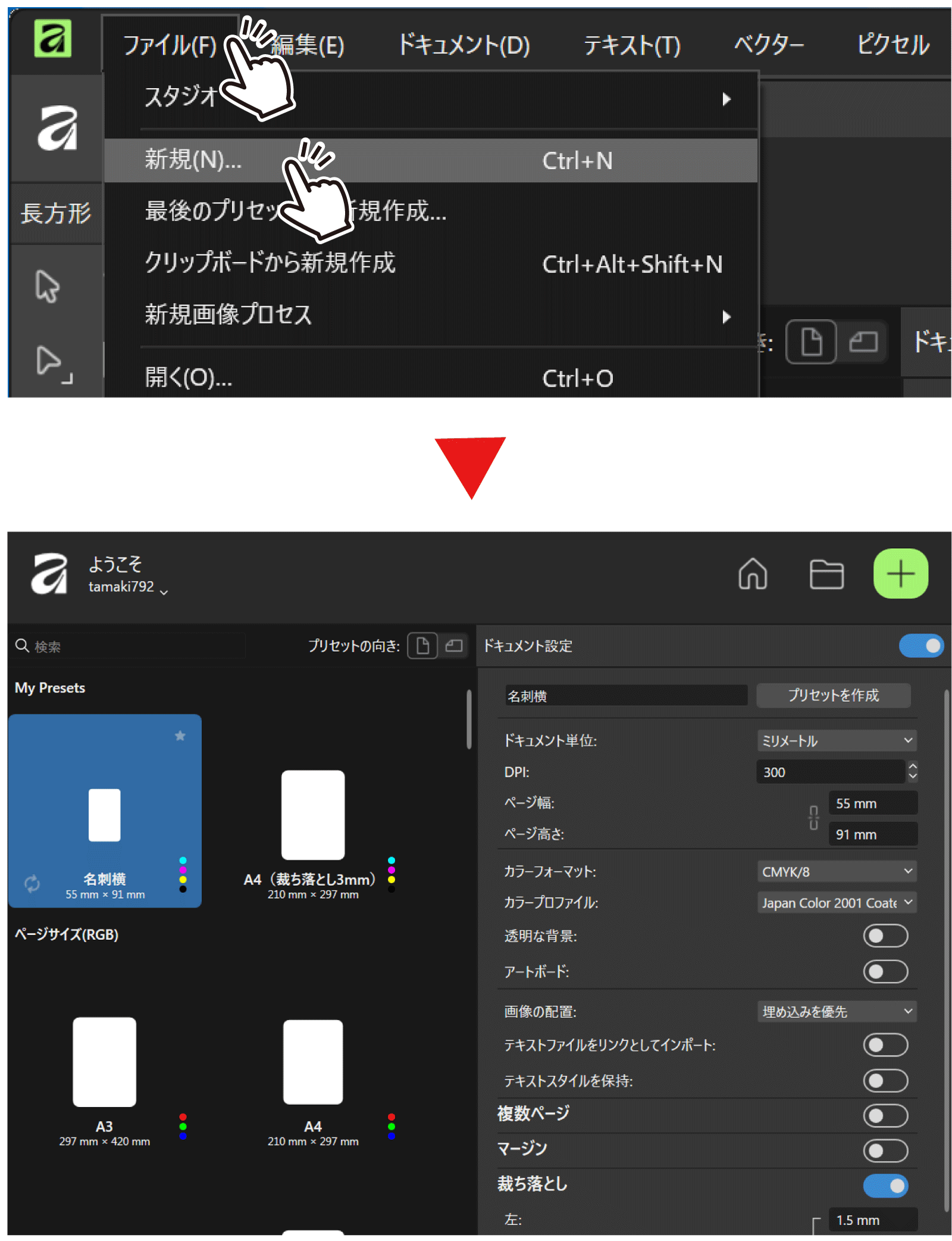
〔手順1〕
メニューから[ファイル]→[新規] を選択
〔手順2〕
ドキュメントサイズを設定する
※ サイズは「仕上がりサイズ」を入力してください。
※ 塗り足しは、別途「ブリード(塗り足し)」項目で設定します。
※ DPIは300に設定してください(初期設定のままで結構です)。
〔手順3〕
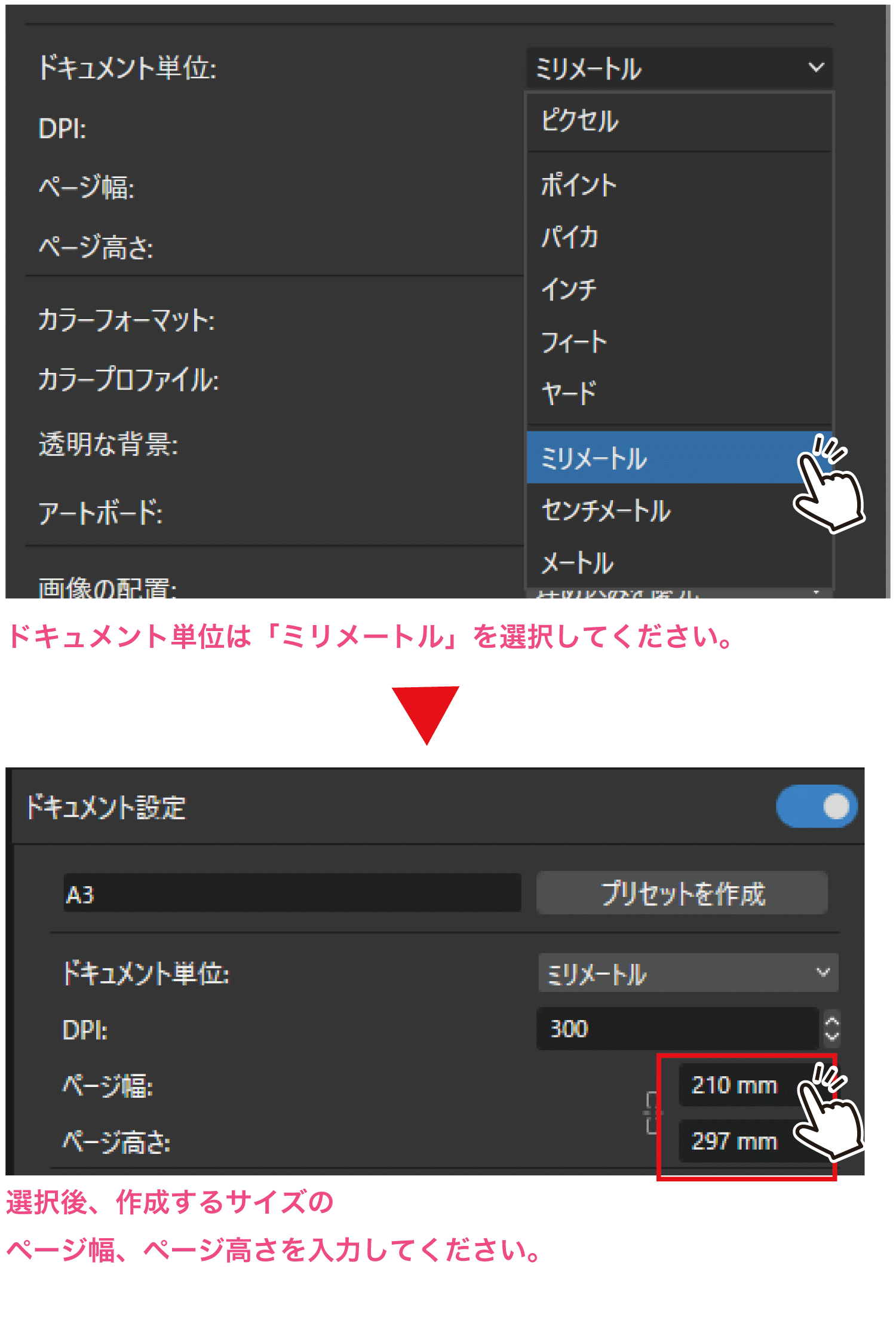
カラーフォーマットを設定する
※ カラーフォーマットは、「CMYK」 を選択してください。
※ RGBのまま作成すると、印刷時に色合いが変わる場合があります。
〔手順4〕
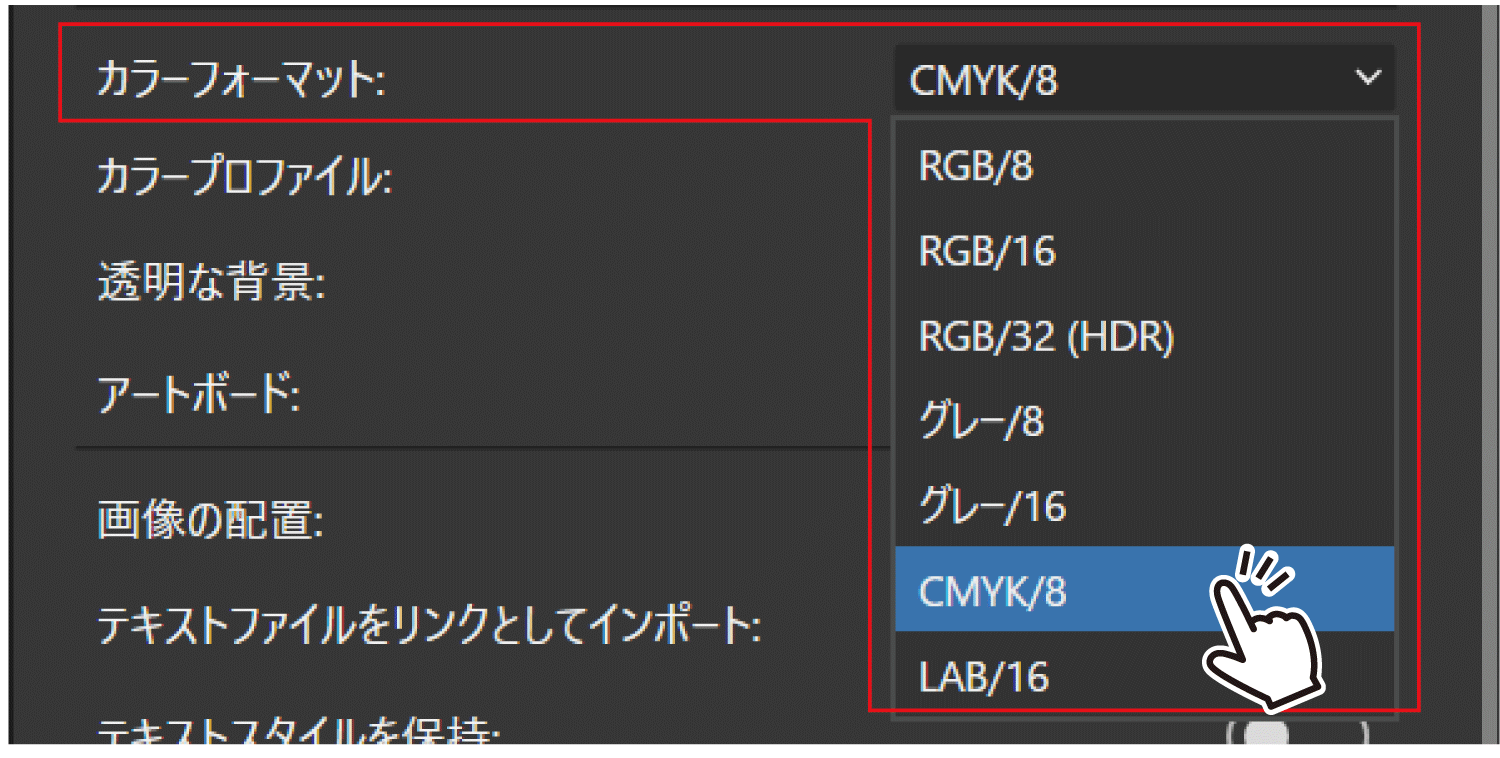
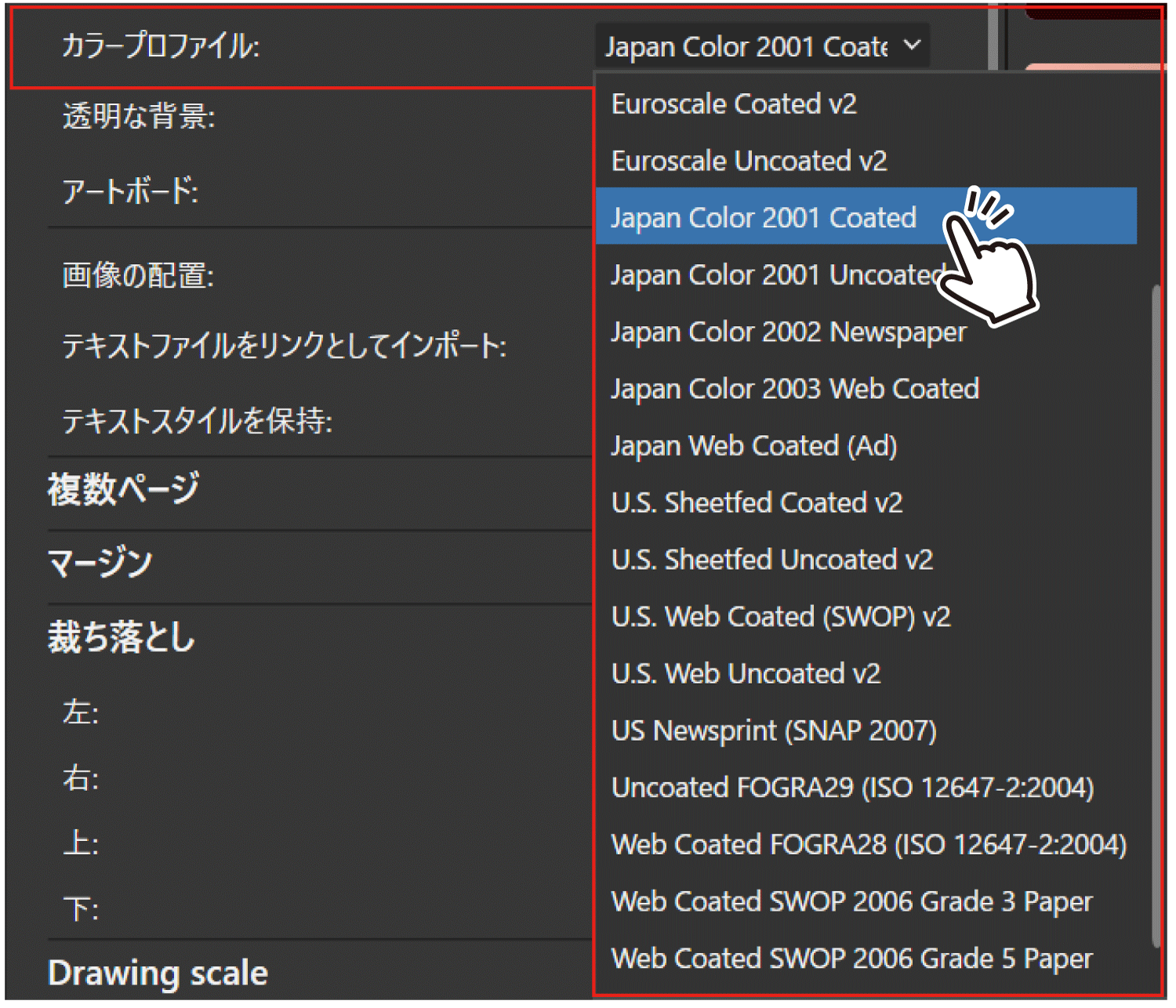
カラープロファイルを設定する
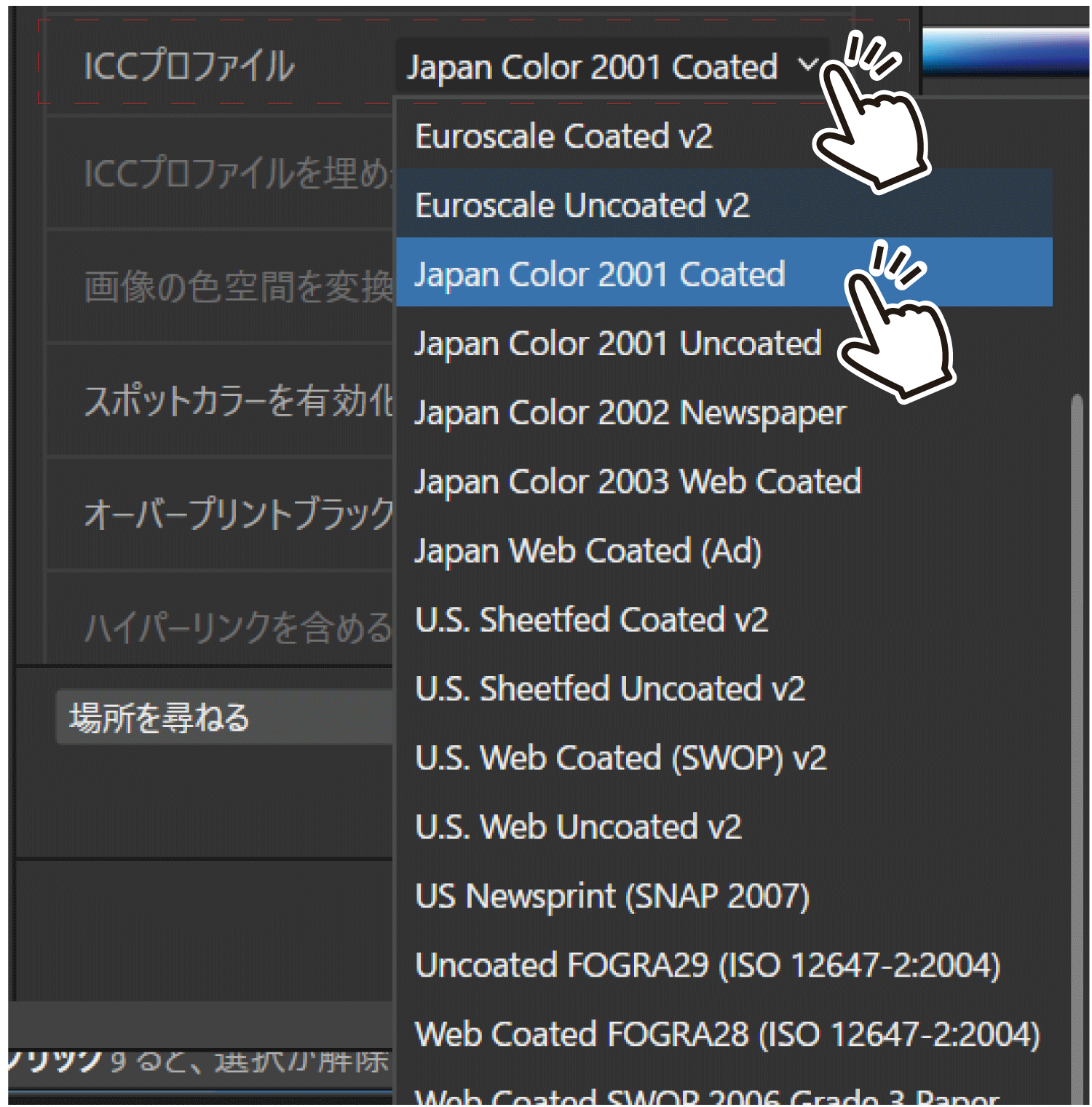
※ カラープロファイルは、「Japan Color 2001 Coated」 を選択してください。
※ カラープロファイルが未設定、または異なる場合、印刷時に色味が変わることがあります。
〔手順5〕
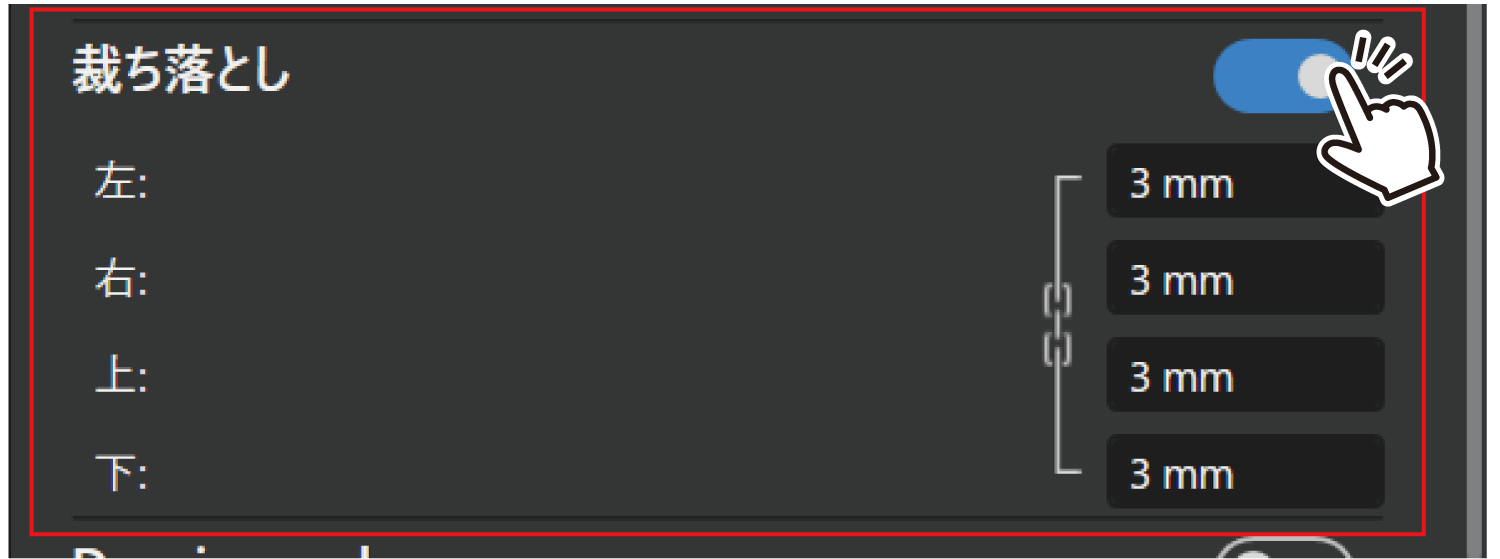
裁ち落としを設定する
裁断時のズレを防ぐため、「裁ち落とし」(塗り足し)を設定してください。
上・下・左・右:とありますが、数値は1か所に「3mm」と入力するだけで、すべてに反映されます。
※ 裁ち落としが設定されていないと、仕上がり時に白フチが出る場合があります。
以下の商品は、塗り足し設定不要です。
・ポスター印刷
・封筒印刷
・下敷き印刷
・クリアファイル印刷
・不織布バッグ印刷
〔手順6〕
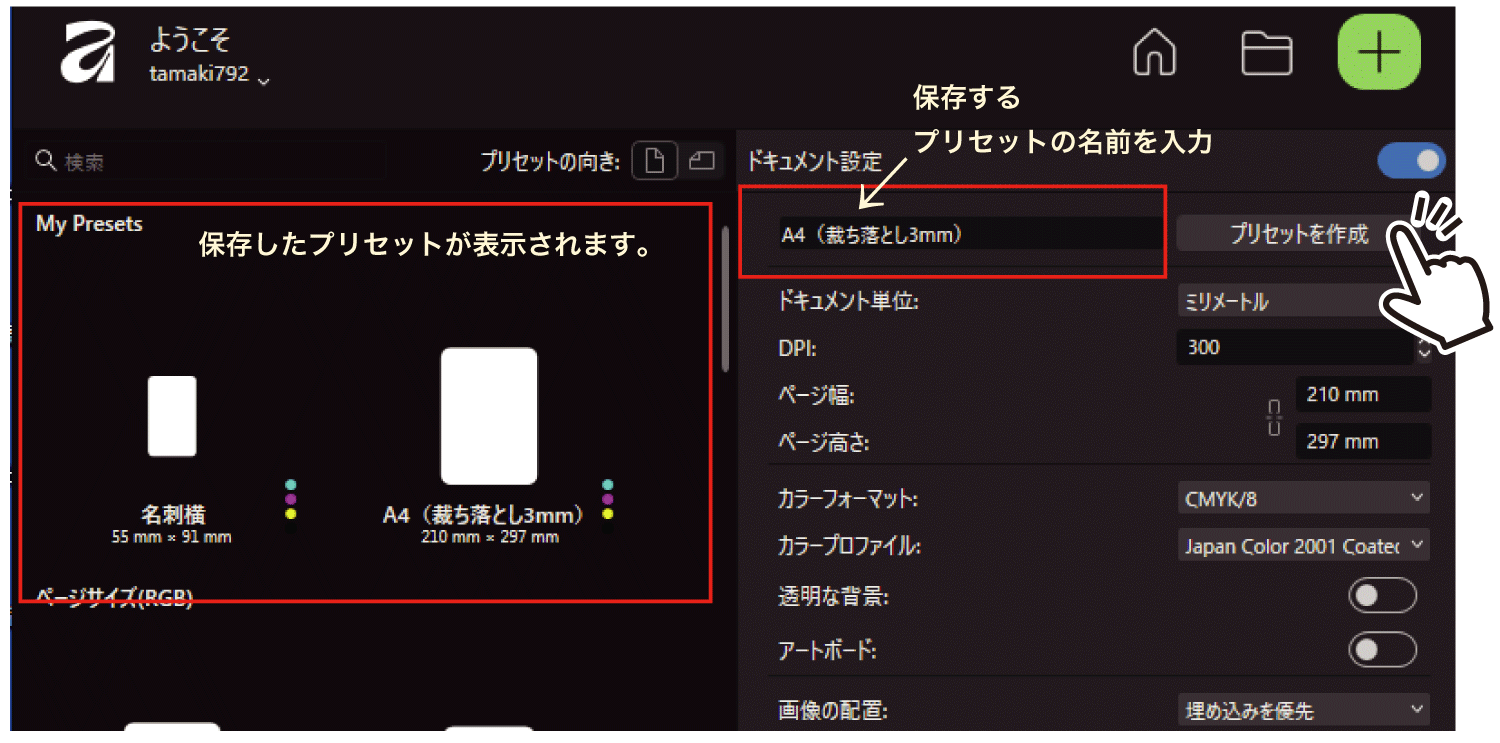
プリセットを作成する
上記の(2)~(5)で行った設定内容は、プリセットとして保存できます。
名前を入力して「プリセットを追加」をクリックすると、My Presetsに登録されます。
次回以降の新規ドキュメント作成時に登録済みのプリセットをワンクリックで呼び出すことができます。
同じ設定を繰り返し使用する場合は、プリセットとして保存しておくと便利です。
塗り足しについて
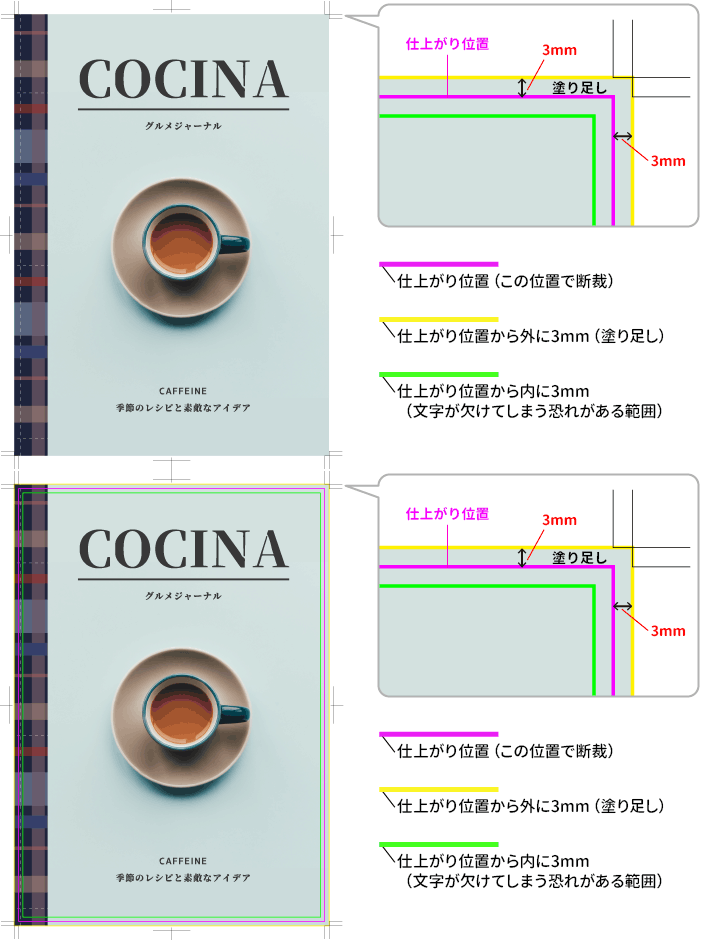
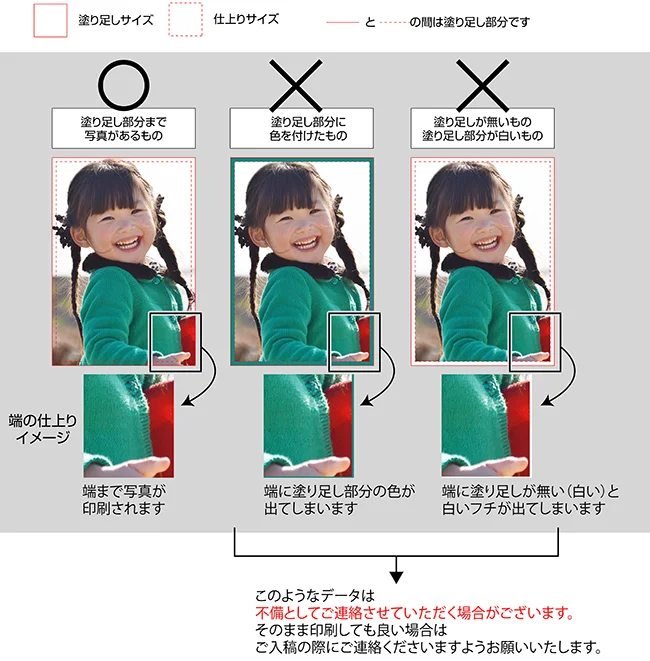
フチなし印刷をご希望の場合は、仕上がりサイズより上下左右に3ミリずつの「塗り足し」が必要となります。
「塗り足しをつけたサイズ(仕上がりサイズ+塗足しサイズ)」では無かった場合、とくに指示がなければ、中心から仕上がりサイズで断裁させていただく場合がございます。
お客様が意図するものと違った仕上がりとなる場合もございますので、サイズをお間違いないようくれぐれもご注意ください。
Affinityで作成したデータの保存形式について
保存形式は「PDF形式」で保存してください。
拡張子は「.pdf」となります。

書き出したpdf形式データのサイズが
「塗り足しサイズになっているか」
「下記設定通りに書き出されているか」等、
問題がないかを必ず確認をしてください。
〔手順1〕
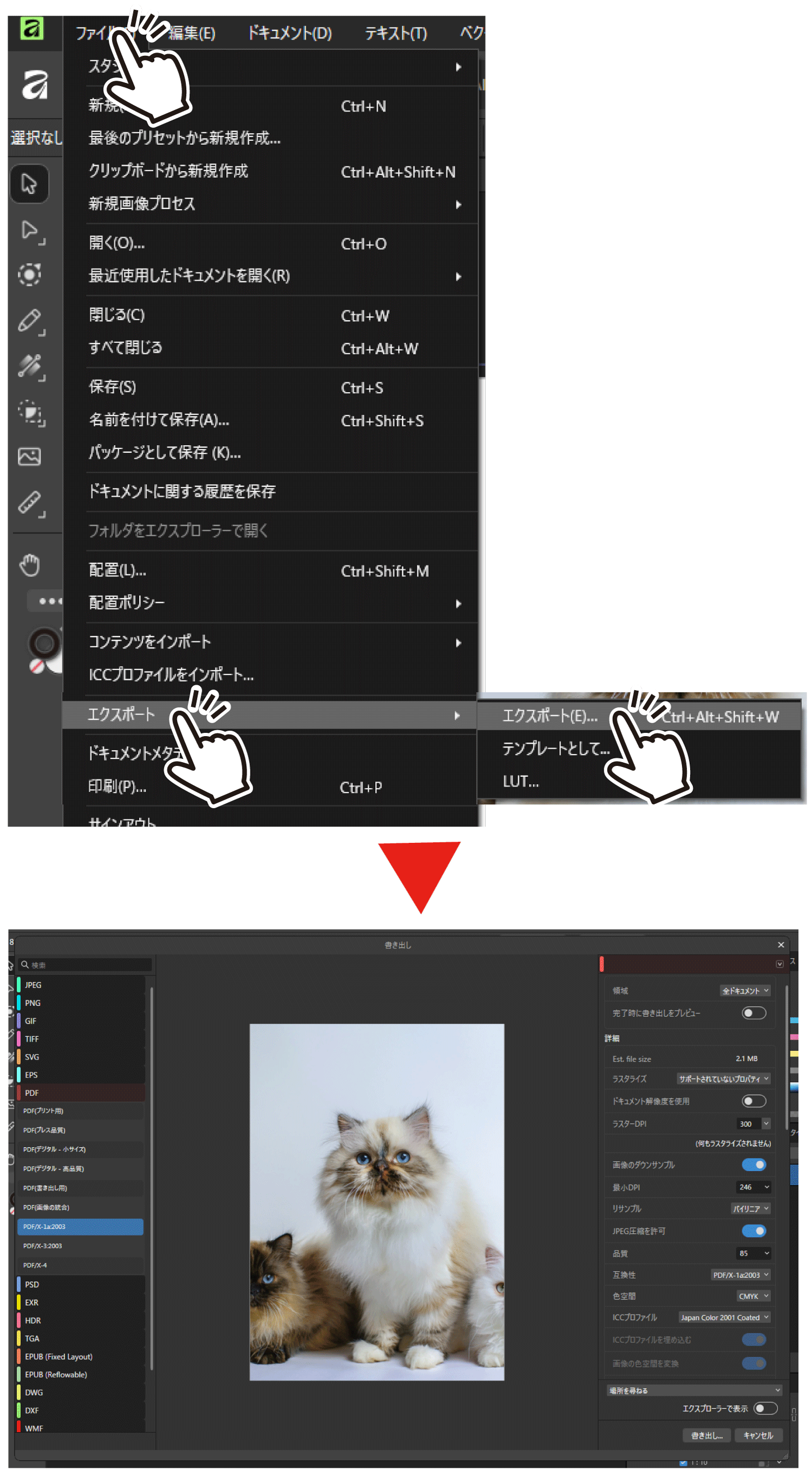
メニューから[ファイル]→[エクスポート]→[エクスポート(E)]を選択
〔手順2〕
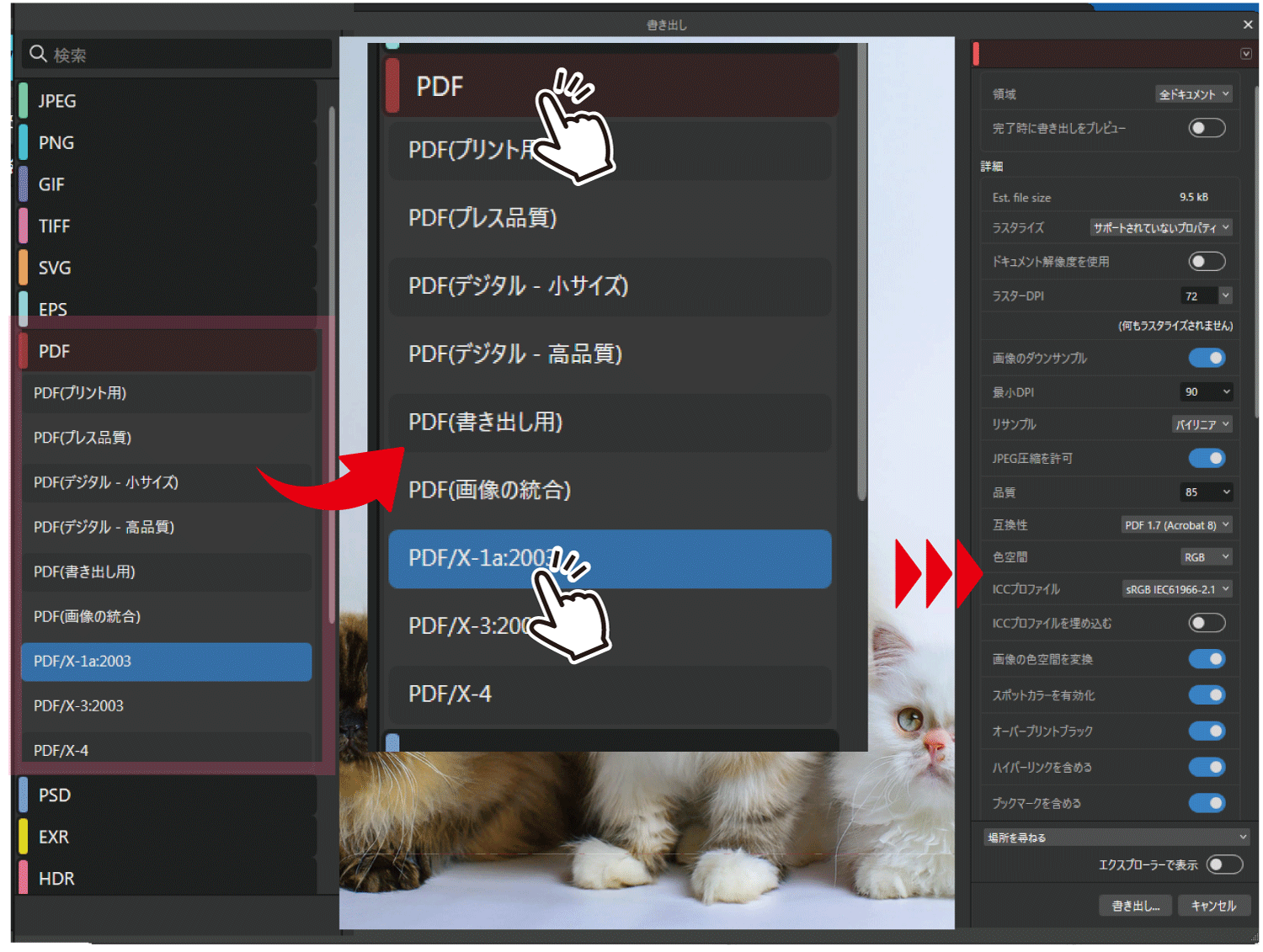
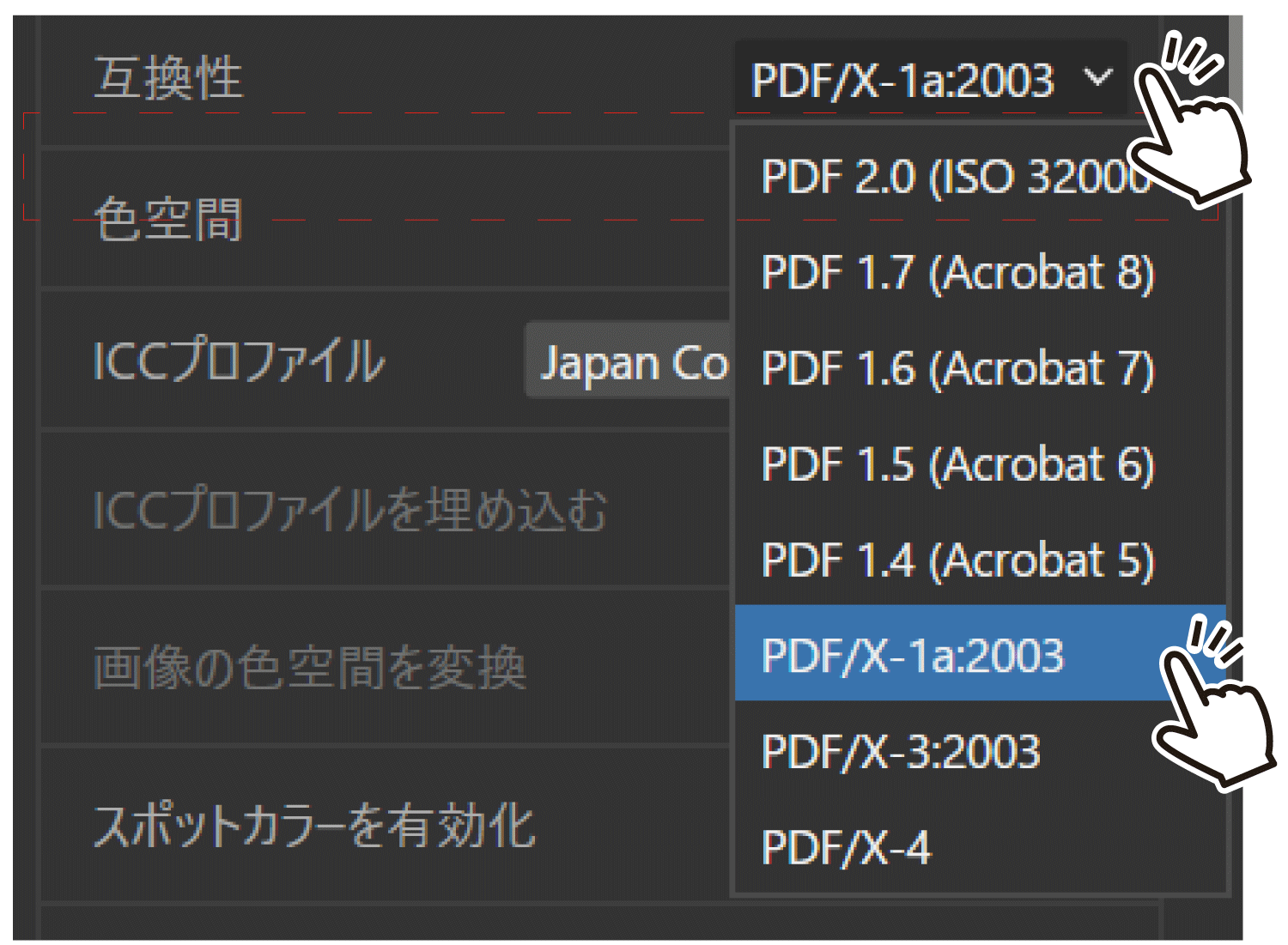
ファイル形式を「PDF/X-1a 2003」に設定する
書き出しウィンドウが表示されたら、左のファイル形式一覧から「PDF」をクリックしてください。
PDFの保存形式一覧が表示されますので、「PDF/X-1a 2003」を選択してください。
右側の詳細一覧が「PDF/X-1a 2003」の基本設定に切り替わります。
※ PDF/X-1aは、印刷向けに最適化されたPDF形式で、フォントの埋め込みやカラーモード(CMYK)の統一が行われるため、印刷時のトラブルが起きにくい形式です。
〔手順3〕
詳細設定を行う
右側の詳細設定について、以下の項目を印刷に適した設定に変更してください。
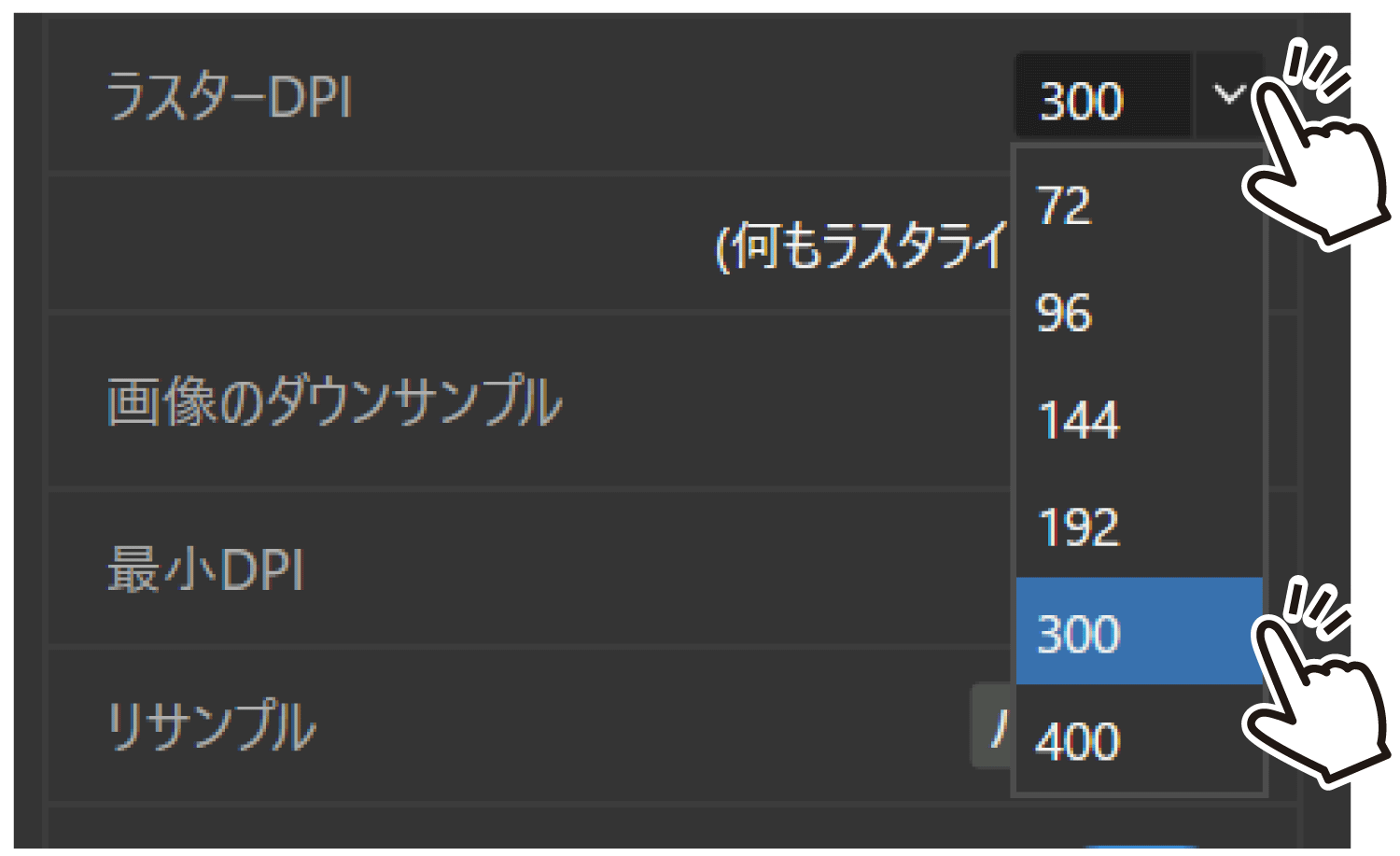
【1】ラスターDPI:300 に変更する
【2】互換性を「PDF/X-1a 2003」にする
【3】ICCプロファイルを「Japan Color 2001 Coated」に設定する
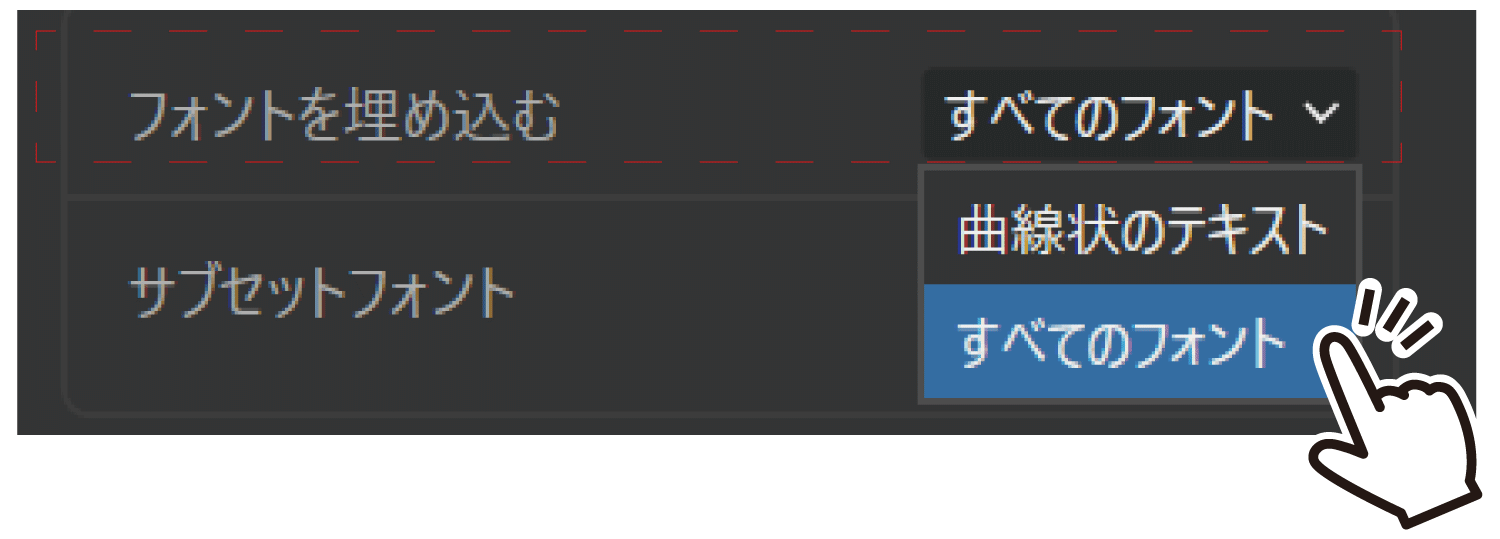
【4】フォントを埋め込むを「すべてのフォント」に設定する
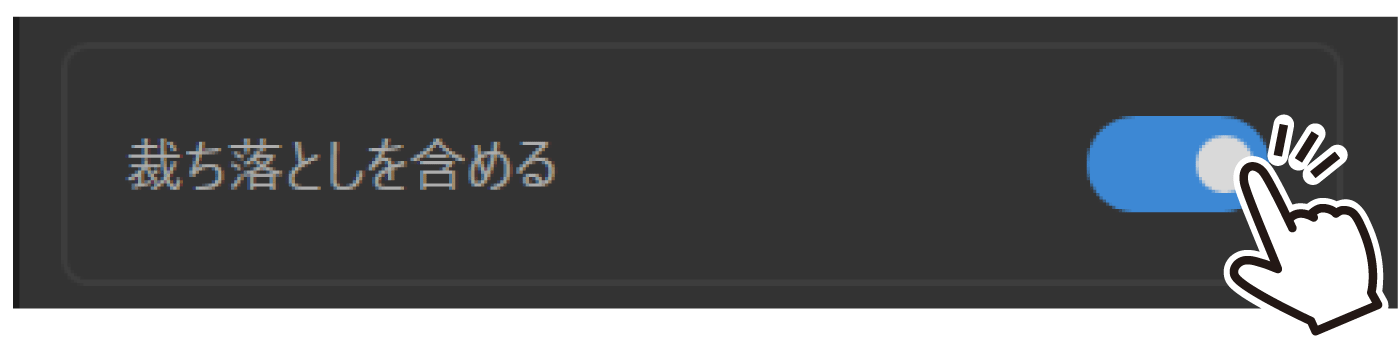
【5】「裁ち落としを含める」にチェックを入れる
〔手順4〕
PDFを書き出す
詳細設定が完了したら、詳細ウィンドウ右下の 「書き出す」 をクリックしてください。
保存先を指定するウィンドウが表示されますので、
ファイル名と保存場所を指定し、PDFファイルを保存してください。
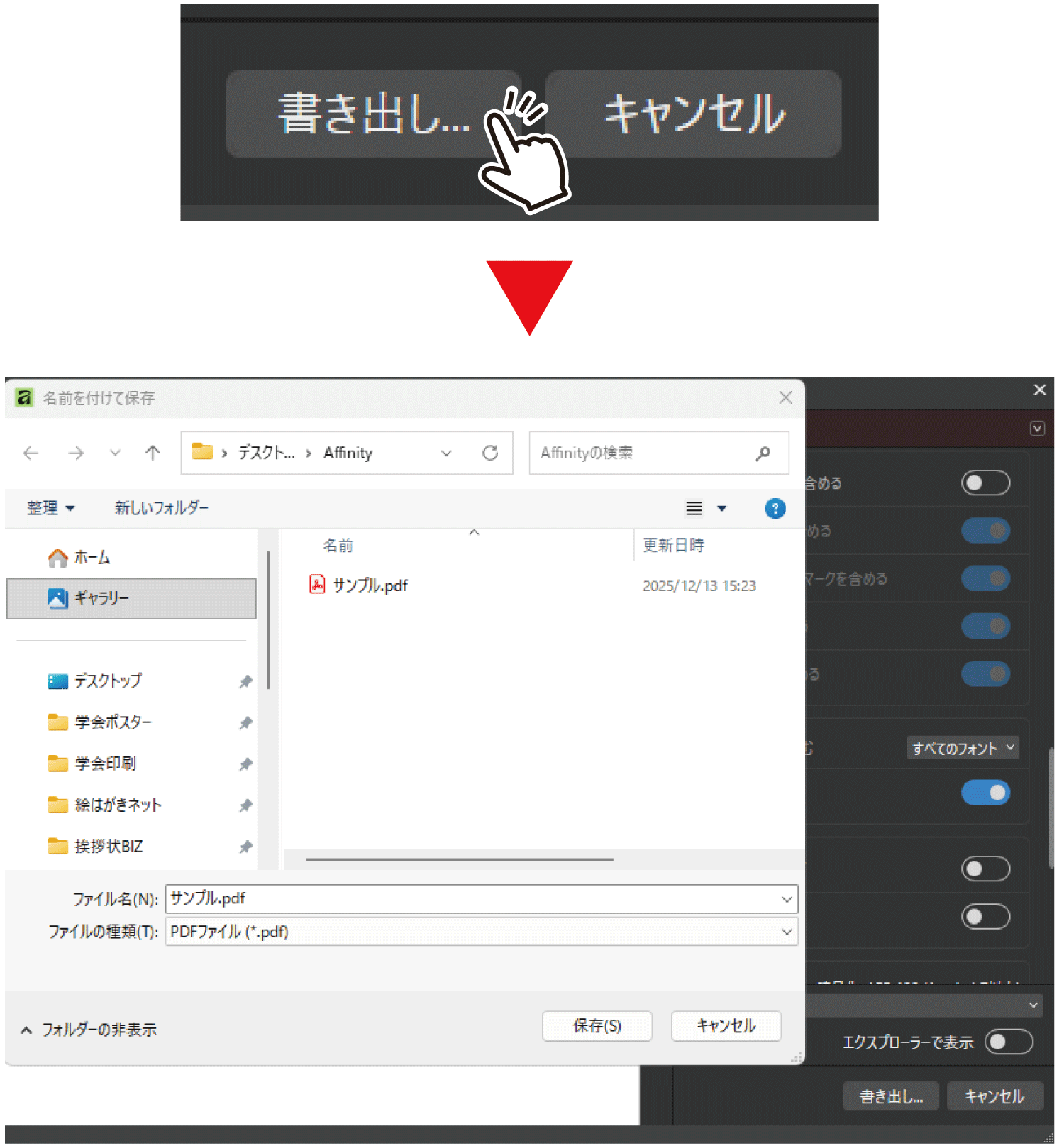
以上の手順で、簡単にPDFファイルが生成されます。
※ダウンロードしたPDFを必ず一度開いて体裁に問題がないかご確認ください。
※フォントがすべて埋め込みになっているか、PDFデータを開いてご確認ください。
※埋め込み出来ていないフォントが見つかった場合、再入稿となります。
見え方の確認
ダウンロード後、必ずPDFデータを開いて、画像や文字など見え方に問題がないか確認してください。
予期せぬ不具合で、レイアウト崩れが起こる場合がございます。ご入稿前に、必ず一度開いてご確認ください。
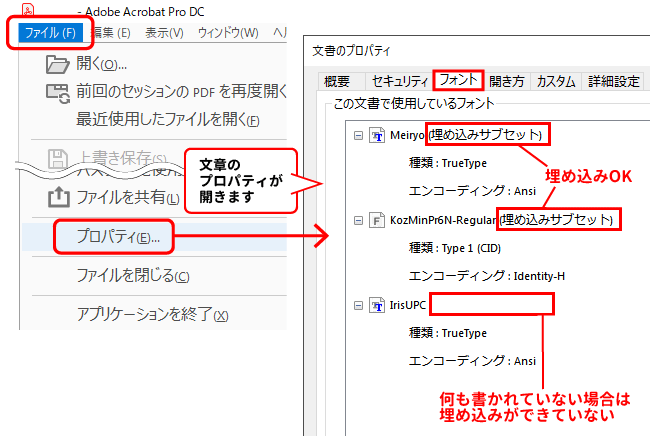
フォントの埋め込みを確認
フォントがすべて埋め込みになっているか、PDFデータを開いてご確認ください。
※埋め込みできていないフォントがあると、印刷の際に、別のフォントに置き換わってしまい、レイアウトが大きく崩れる場合がございます。弊社で文字化けの修正は出来ませんので、ご注意下さい。
【Acrobat Readerをお持ちの場合】
カラーモード(RGBとCMYK)について
「RGB」のまま作成された場合、印刷する際には「CMYK」で出力されます。
印刷の色は「CMYK」で表現されますので、RGBのデータをモニタで見るよりも多少色がくすみます。RGBでご入稿頂く場合は、この点を予めご了承ください。
※「RGB」と「CMYK」の違いは…
「RGB」はモニタ・ディスプレイ上で再現(=光で表現)するカラーなのに対して、「CMYK」は印刷物(=塗料)で再現できるカラーのことを指します。
「RGB」の方が色表現領域が広く、「CMYK」では再現できない色領域があるために、
「CMYK」で再現できない色は「CMYKで表現できる色(近似値)」に変換して印刷が行われる事になります。
そのため、カラーモードが「RGB」のデータでご入稿いただくと、ディスプレイで見るよりも、くすんだ感じに色味が変化した仕上がりとなる場合があります。
この色味の変化は、防ぐ方法がございませんので、予めご了承ください。

※上図はあくまでイメージとなります。デザインによって色調の変化は様々ですので、ご注意ください。
「RGBビビッドカラー印刷」でご注文をいただくと、RGBのデータを従来のCMYKに比べより鮮やかに印刷することができます。
「RGBビビッドカラー印刷」は通常のCMYK印刷と料金・ご注文フォームが異なりますので、お間違いないようご注意ください。
詳細は「RGBビビッドカラー印刷」をご覧ください。
 チラシ・フライヤー印刷
 2つ折りリーフレット印刷
 3つ折りリーフレット印刷
 冊子印刷
冊子印刷 ブックカバー・帯印刷
 ポストカード印刷
 ショップカード印刷
 名刺印刷
名刺印刷 超少部数名刺印刷
 大判ポスター印刷
 封筒印刷
封筒印刷 カレンダー印刷
 しおり印刷
しおり印刷 RGBビビッドカラー印刷